はじめに
ことばけるを使い始めるための準備です。
インストール
- ダウンロードした Kotobakeru.dmg を開きます。
- 表示されたウィンドウから Kotobakeru.app を「アプリケーション」フォルダにドラッグします。
- アプリケーションフォルダから ことばける を起動します。
初回起動時の設定
初回起動時に二つの許可を求められます。どちらも、ことばけるが正しく動くために必要です。
- マイクの使用許可 ― 音声を聞き取るために必要です。「許可」を選んでください。
- アクセシビリティの許可 ― ホットキーの検知や、テキストの自動ペーストに必要です。システム設定が開いたら、ことばけるにチェックを入れてください。
基本の使い方
三つのステップで、声が文字に変わります。
録音からペーストまで
- テキストを入力したいアプリ(メモ、ブラウザ、チャットなど)を開いておきます。
- Option + Space を押すと録音が始まります。画面にパネルが表示されます。
- 話し終わったら、もう一度 Option + Space を押します。
- 校正されたテキストが、元のアプリに自動でペーストされます。
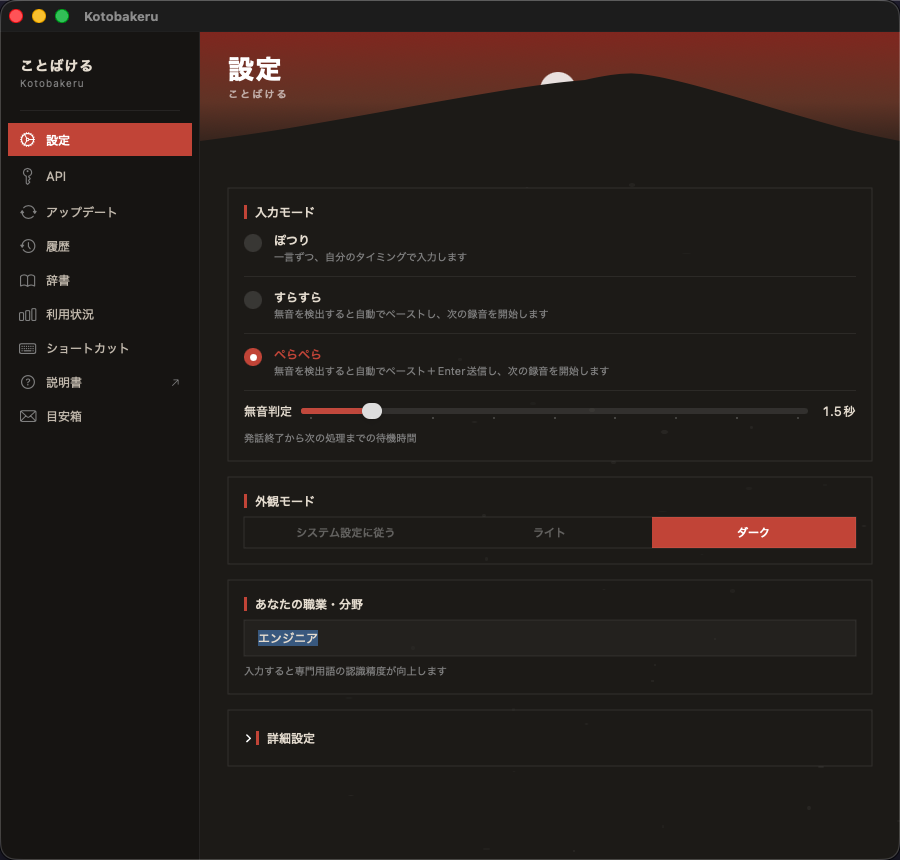
入力モード
用途に合わせて、三つの入力スタイルから選べます。
| モード | 動き方 | 向いている場面 |
|---|---|---|
| ぽつり | ホットキーで開始 → 話す → ホットキーで確定 | じっくり考えながら、一文ずつ入力したいとき |
| すらすら | 話し続けるだけ。無音を検知すると自動でペーストし、次の録音へ | 長文を一気に入力したいとき |
| ぺらぺら | 自動ペースト後にエンター送信まで自動。キーボードに一切触れません | チャットでの会話を声だけで続けたいとき |
無音判定
「すらすら」「ぺらぺら」モードでは、どのくらいの沈黙で区切るかを設定できます。スライダーで 1秒 から 5秒 まで調整可能です。短くすると素早く区切られ、長くすると考える間も待ってくれます。
校正モード
文章の仕上がりを、二つのモードから選べます。録音中でもワンタッチで切り替え可能です。
| モード | 特徴 | ネット接続 |
|---|---|---|
| 超高速 | マック上で即座に処理。外部への送信なし | 不要 |
| 高品質 | 自然で読みやすい文章に校正。認識ミスの修正、言い直しの整理もおまかせ | 必要 |
声で編集
ペーストしたテキストを、声だけで修正できます。
使い方
録音中に「修正」と言うと、音声編集モードに切り替わります。その後、修正したい内容を声で伝えてください。
例: 「こんにちはを、こんばんはに変えて」「最後の一文を消して」「敬語に直して」
トリガーワードの変更
「修正」以外の言葉をトリガーにしたい場合は、詳細設定から変更できます。
辞書
固有名詞や専門用語を正しく変換するための辞書機能です。
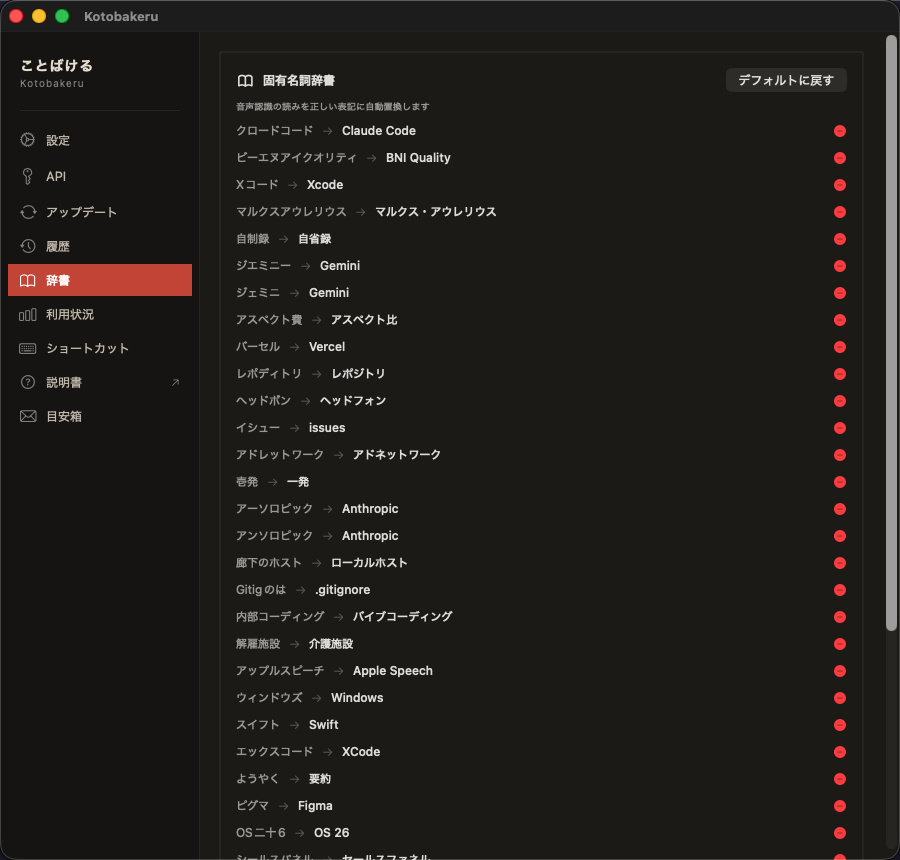
辞書の仕組み
音声認識で間違いやすい単語を「読み → 正しい表記」で登録しておくと、自動で置き換えられます。
例: 「くろーどこーど → Claude Code」「じぇみに → Gemini」
辞書への登録方法
- サイドバーの「辞書」を開きます。
- テキスト欄に「読み」と「正しい表記」を入力して追加します。
- ペーストされたテキスト上で右クリックすると、その場で辞書登録もできます。
共有辞書
よく使われる用語は、みんなの辞書(共有辞書)として自動的に反映されます。あなたが登録した単語も、他のユーザーの役に立つかもしれません。
詳細設定
設定画面の「詳細設定」を開くと、より細かいカスタマイズができます。
フィラー除去
「えーっと」「あのー」など、つなぎ言葉を自動で取り除きます。普段の話し言葉がそのまま綺麗な文章になります。
滑舌認識
滑舌に自信がない場合にオンにすると、前後の文脈から正しい言葉を推測してくれます。
トリガーワード
録音の最後に特定の言葉(初期設定は「どうぞ」)を言うと、その言葉を自動的にテキストから除去します。連続モードでは、この言葉を言うまでペーストを保留にすることもできます。
パネルの表示
連続モードの待機中に、録音パネルをどのくらい透明にするか調整できます。完全に非表示にすることも可能です。
職業・分野
あなたの職業や分野を入力しておくと、専門用語の認識精度が向上します。例えば「エンジニア」と入力すると、技術用語をより正確に聞き取ります。
外観モード
「システム設定に従う」「ライト」「ダーク」の三つから、お好みの見た目を選べます。
高品質モードの準備
高品質モードを使うには、認証キーの設定が必要です。超高速モードだけを使う場合はこのステップは不要です。
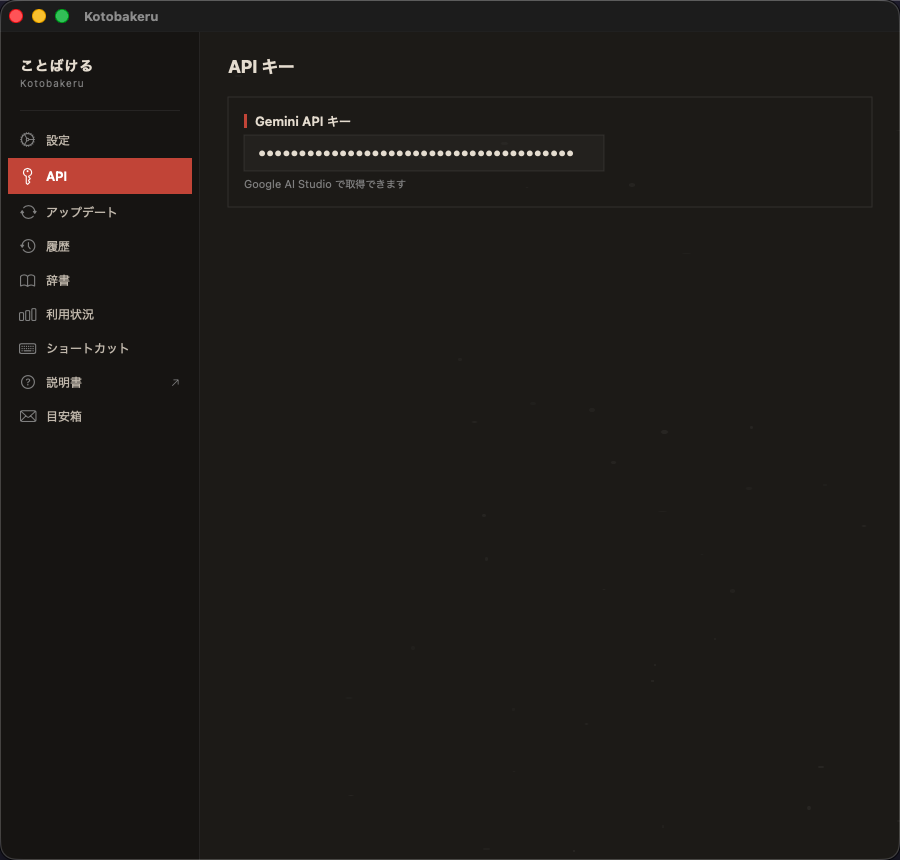
認証キーの取得と設定
- グーグルの設定ページ(アプリ内にリンクがあります)にアクセスし、アカウントでログインします。
- 「キーを作成」をクリックして、認証キーを取得します。
- ことばけるのサイドバーで「API」を開き、取得したキーを貼り付けます。
ショートカット
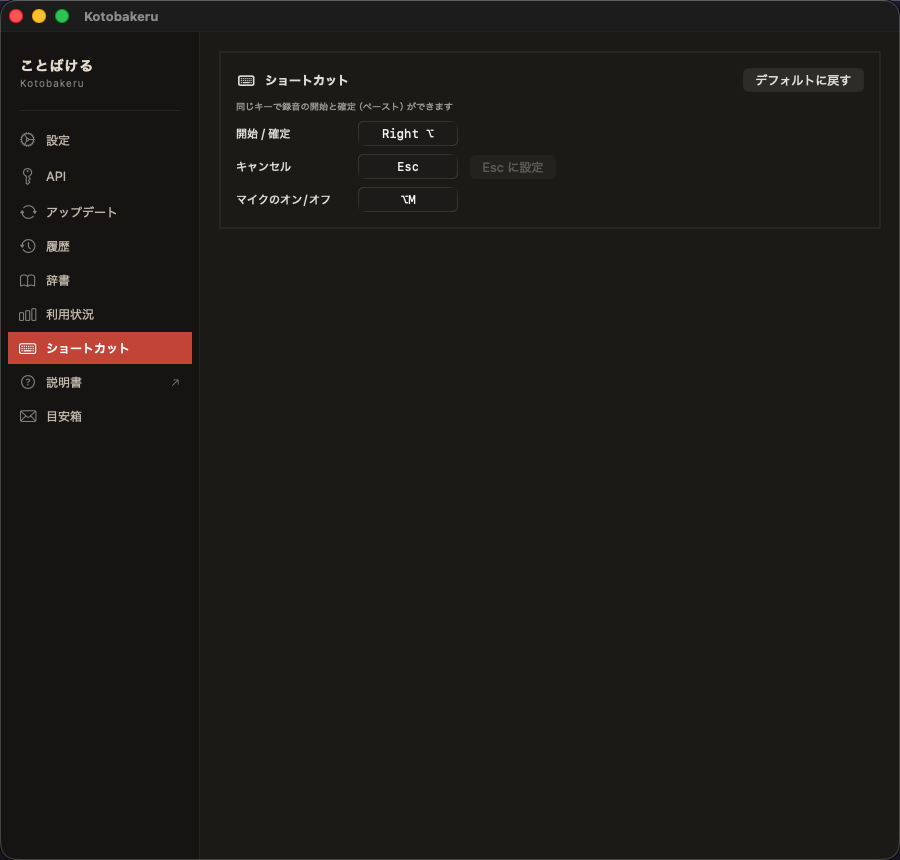
よく使う操作をキーボードから素早く呼び出せます。すべてカスタマイズ可能です。
| 操作 | 初期設定 | 説明 |
|---|---|---|
| 録音の開始 / 確定 | Option + Space | 録音を開始し、もう一度押すと確定してペースト |
| キャンセル | Esc | 録音を中止してテキストを破棄 |
| マイクのオン/オフ | Option + M | マイクの一時的なミュート切り替え |
ショートカットの変更方法
サイドバーの「ショートカット」を開き、変更したい操作のキー表示部分をクリックします。新しいキーの組み合わせを押すと、即座に反映されます。
履歴
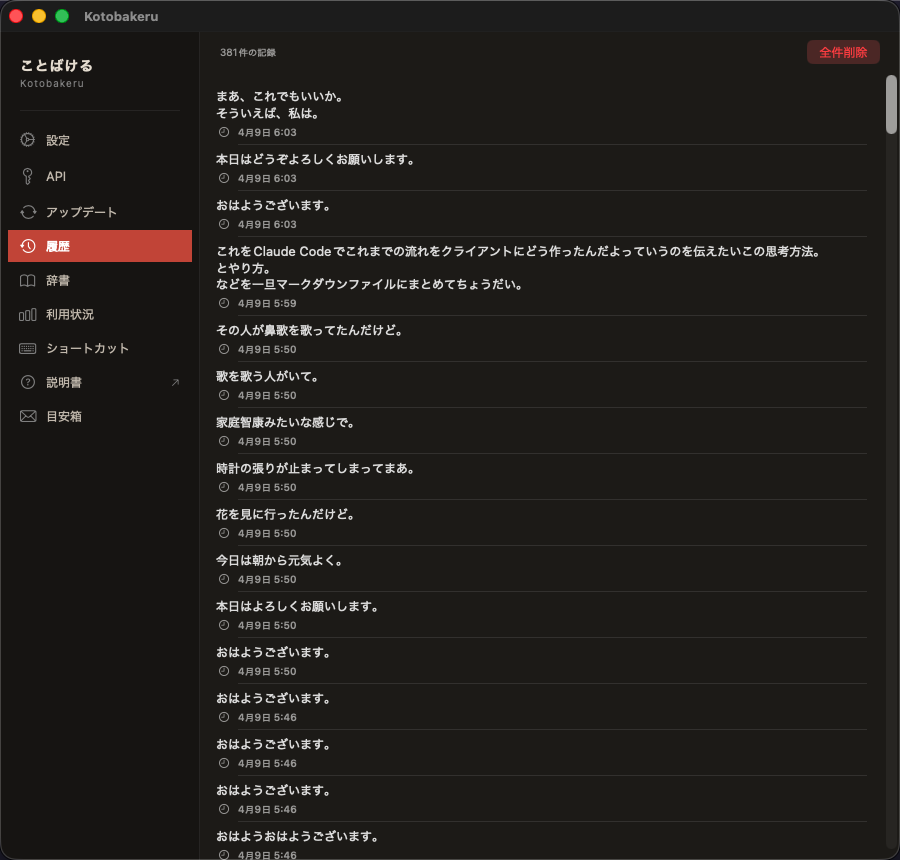
過去に変換されたテキストを確認できます。
履歴の使い方
サイドバーの「履歴」を開くと、最近の変換結果が時系列で表示されます。テキストをクリップボードにコピーしたり、不要な履歴を削除することもできます。
古い履歴は七日間で自動的に削除されます。
利用状況
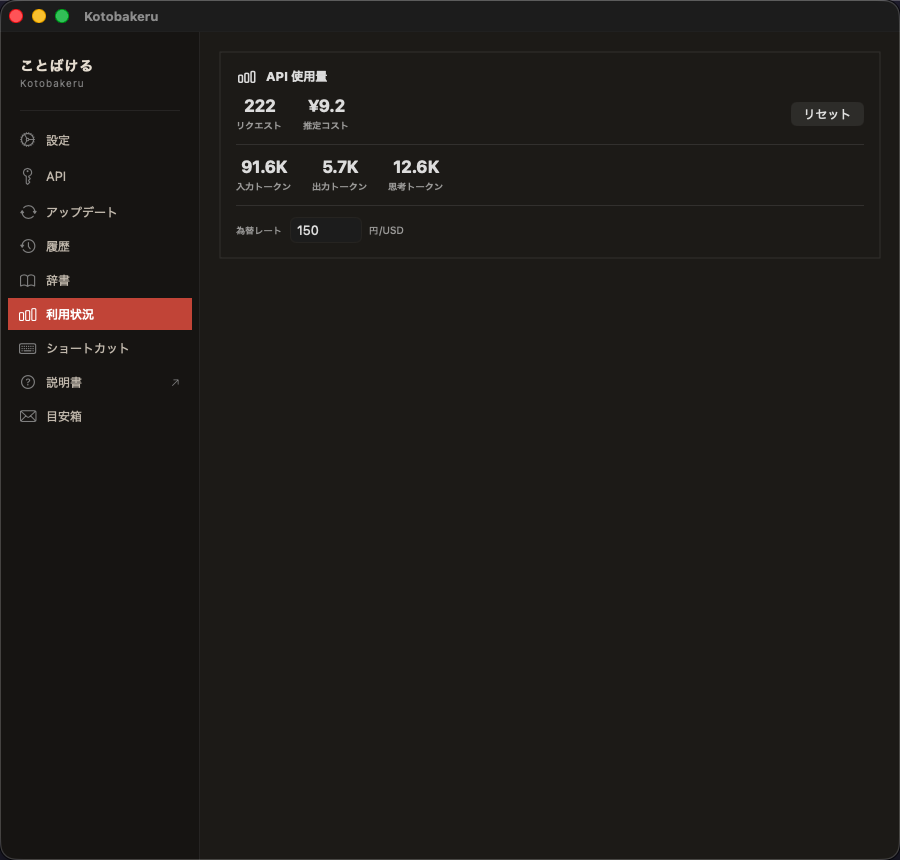
高品質モードの使用量と推定コストを確認できます。
確認できる情報
リクエスト回数と、推定コスト(円換算)が表示されます。為替レートは手動で調整可能です。「リセット」ボタンでカウンターをゼロに戻せます。
アップデート
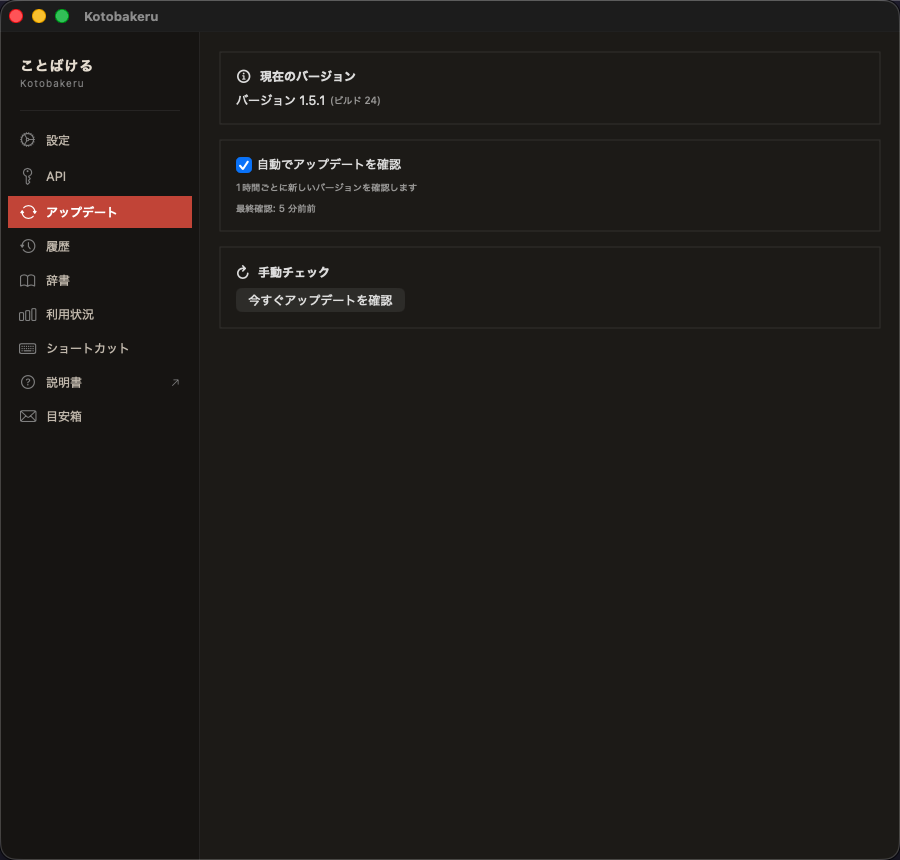
新しいバージョンを確認・更新できます。
自動更新
「自動でアップデートを確認」をオンにすると、一時間ごとに新しいバージョンがないかチェックします。新しいバージョンが見つかると通知が表示されます。
「今すぐアップデートを確認」ボタンで、手動でのチェックも可能です。
目安箱
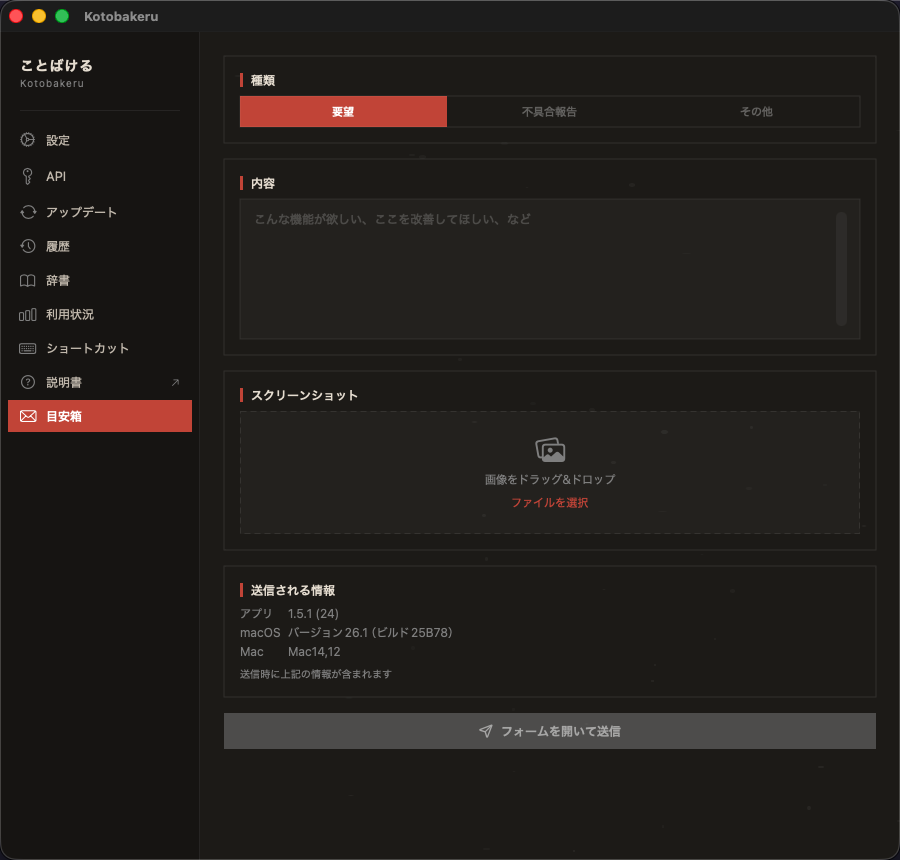
ご要望や不具合の報告を開発者に直接送れます。
フィードバックの送り方
- 種類を選びます ― 「要望」「不具合報告」「その他」
- 内容を記入します。
- 必要に応じてスクリーンショットを添付できます。
- 「フォームを開いて送信」ボタンを押すと、送信画面が開きます。
アプリのバージョンやマックの情報が自動的に添付されるため、スムーズに対応できます。